martes, 15 de mayo de 2007

CREACION DEL PLAN DE SESION

CREACIÓN DEL PLAN DE SESIÓN.


Utilización de una página interactiva con simulaciones flash y sonido, llena de actividades, experimentos interactivos y auto evaluaciones.
Los temas a desarrollar son:
a) La materia y sus propiedades: masa, volumen, densidad, temperatura.
b) Estados de la materia (sólido, líquido, gas, cambios de estado).
c) Átomos (modelos, estructura, construcción de átomos, configuración electrónica).
d) Tabla periódica y propiedades.
e) Moléculas e iones (construcción de iones).
f) Enlace químico (iónico, covalente, metálico)

En ésta sesión, se trabajará solamente con : La estructura del átomo
La sesión durará aproximadamente 50 minutos, equivalente a una hora clase.
El Objetivo es que el alumno logre construir átomos a partir de la computadora, de manera interactiva, para ello tendrá que analizar, comparar y desarrollar ejercicios prácticos. Logrando la motivación, auto evaluación, reconocer errores y reforzar conocimientos.

Los conocimientos previos son el grado de familiaridad o destreza que tienen los usuarios en el uso de la computadora, saber utilizar las herramientas de Internet, y por supuesto saber acerca de los modelos atómicos, así como las características de las partículas subatómicas.

Actividades:
Apertura:
Iniciando con conocimiento declarativo, para crear significado, acerca de la estructura del átomo, las partículas fundamentales de que está compuesto, definición y características.
Utilizando un tiempo de 10 minutos.
La técnica a utilizar será S.Q.A. lluvia de ideas y Analogías.
Material a utilizar: Pintaron, marcadores, papel bond, libros, investigaciones bibliográficas previas y computadora con acceso a Internet e impresora.

Desarrollo:
  • Motivar a los alumnos a saber hacer, con ayuda del conocimiento procesal, por ejemplo: Calcular el número atómico y el número de neutrones a partir del número másico de un átomo y el número de electrones en la corteza.

  • Calcular el peso atómico promedio del uranio natural si es una mezcla de 3 isótopos.

  • A continuación y en tu libreta de notas, dibuja las estructuras antes mencionadas.

  • Realizar las actividades de auto evaluación que vienen en el software a utilizar.

Seguir las instrucciones del software para construir átomos, donde cada prueba consta de una serie de 5 átomos y la puntuación máxima será de 100 puntos, a continuación añadir las partículas necesarias al panel central según el símbolo que aparece en el panel “átomo a construir”, cabe mencionar que los intentos erróneos y la ayuda descuentan puntos. Los átomos construidos serán vistos en tercera dimensión, con movimiento y sonido.

Cierre:
Debemos apoyar a los alumnos en la integración del conocimiento mediante la realización de hechos de secuencia, así como a organizar la información proporcionada mediante la realización de diagramas. Para completar el portafolio de evidencias, el alumno deberá imprimir su trabajo realizado. Y una vez que el estudiante ha organizado la información acerca del proceso, es necesario que lo practique de manera frecuente. También se le pedirá realice la evaluación acerca del software con el que trabajo y compartir lsu experiencia de uso.


Reflexión final. La valoración en general es muy buena, de gran utilidad en el aprendiz, -ya que la química es una ciencia abstracta que poco gusta a los estudiantes-, mediante la aplicación de éste software, el alumno visualiza átomos, partículas subatómicas y lo más importante, trabaja e interactúa con ellas, de manera divertida, motivante, aprende jugando y a través de los errores y permite la auto evaluación entre otras cosas.


Referencias:

Gándara, M. 1999. Lineamientos para la elaboración de planes de uso deprogramas de cómputo educativo. ENAH/INAH, México.Consultado (2007-05-13) http://cecte.ilce.edu.mx/


Iniciación interactiva a la materia, http://concurso.cnice.mec.es/cnice2005/93_iniciacion_interactiva_materia/curso/index.html


martes, 8 de mayo de 2007

Método Van Der Mollen

Comparto mi análisis y conclusión sobre el método Van Der Mollen – MGV.

De acuerdo a la lectura sobre “El Proceso de Desarrollo de Software. Una Introducción para educadores” , menciono las etapas del proceso de desarrollo de Software.

1. DISEÑO. Es una parte fundamental , ya que se clarifica y se plantea en un documento, cuál es la necesidad a la que responde el desarrollo, y cuáles son los objetivos a cubrir, es decir, debemos definir la tarea que el software habrá de permitir realizar. El desarrollo del software dependerá de las necesidades que intenta resolver mediante el uso de la computadora, para ello deberá tomarse en cuenta el usuario, el contexto, la herramienta, plataforma, elaboración de un mapa mental, de una primera especificación de prototipos, la determinación final de requerimientos. Es decir debemos concretar los Niveles de uso, Orientaciones y Modalidades para la que se prevé el software (Modelo NOM).

2. INSTRUMENTACIÓN. También llamado desarrollo, que consiste en transformar la especificación y prototipos finales en un producto probado y listo para entregar. Comprende varias fases, tales como:

a) Lineamientos de diseño y uso de recursos. Consiste en la elaboración de un documento que oriente el trabajo de los participantes.
b) Elaboración de pseudocódigo. Descripción de lenguaje coloquial de lo que se espera realice la computadora.
c) Elaboración del código. Instrucciones o comandos que un programa ejecutará.
d) Obtención/Creación de materiales, creación de contenidos y derechos. Incluye –si se requiere elaborar y depurar textos- diseñar, dibujar, video, sonido, es decir, la elaboración de materiales que implica procesos de investigación, tiempo y recursos. Por otro lado, si se van a utilizar materiales disponibles,, debemos considerar que dichos materiales están protegidos por derecho de autor, lo que causaría gastos. En otros casos, si el software va a utilizarse en educación y sin fines de lucro, no requieren de pagos o licencias.
e) Integración de medios. Se arma el programa con sus diferentes contenidos.

3. DEPURACIÓN Y PRUEBA PILOTO. Comprende varias fases:
a) Depuración. Una vez integrado el código y los contenidos, debemos asegurarnos que éste corre de manera adecuada, es decir, que no contiene errores de codificación, de contenido, y que desde luego, el software permita que se cumplan los objetivos instruccionales planteados. Considerando para ello pruebas internas y evaluación del programa por personas no familiarizadas con el desarrollo.
b) Evaluación y ajustes finales. Proceso que puede tener momentos sucesivos de evaluación-ajuste-nueva evaluación-nuevo ajuste, hasta llegar a una versión final llamada de entrega (release) o de liberación. Se pretende que la versión final debe ser eficaz, correcta, fácil de usar, y amigable (facilidad de aprendizaje).
c) Entrega. Es la última parte del proceso, involucra terminar el código, integración final, instalación. También debe contemplarse el soporte con la finalidad de apoyar los cambios o las mejoras realizadas en el software instalado, al igual que la actualización, corregir errores, entre otros.

4. EQUIPO INTERDISCIPLINARIO DE DESARROLLO. Es indispensable contar con un equipo interdisciplinario, o al menos tener acceso a un grupo, donde el conjunto de las habilidades requeridas estén representadas, donde participarían al menos: Un experto en contenido, en diseño instruccional, en interfase con el usuario, un programados, un capturista, digitalizadores y procesadores de medios, diseñadores gráficos, de audio y video, evaluadores externos y un coordinador.

Considero que es una excelente opción para el desarrollo del software, a partir de un mapa mental, ya que permite hacer un trabajo colaborativo, interdisciplinario, de planificación y creativo. Pero también el proceso de desarrollo del software es metódico, es necesario un equipo de trabajo, que de seguimiento, apoyo y evalúe, además es costoso y lleva inversión de tiempo. Si trasladamos dicho proceso al centro de trabajo (CBTis 19), donde se cuenta con un aula pequeña de cómputo y una pequeña biblioteca para 1200 alumnos en promedio, creo que no es factible su aplicación, ya que no contamos pues con el equipo necesario, ni apoyo institucional, ni financiamiento.

Ahora bien, podemos utilizar sin problema -en el aula- la herramienta del mapa mental de Tina Van Mollen, que es una técnica gráfica que nos permite la memorización, organización y representación de la información, con el propósito de facilitar los procesos de aprendizaje, administración y planeación organizacional, favorece a la toma de decisiones. Este tipo de ejercicio fomenta la reflexión, el análisis y la creatividad.


Referencias:
Diapositivas sesión 13. Recursos del alumno.Consultado (2007-05-06)
http://cecte.ilce.edu.mx

Gándara, M. El Proceso de Desarrollo de Software una introducción para educadores. Originalmente publicado en: Álvarez-Manilla, José Manuel y Ana María Bañuelos, Coords. 1994. LOS USOS EDUCATIVOS DE LA COMPUTADORA. CISE/UNAM. México. Pags.: 159-178.Consultado (2007-05-04)
http://cecte.ilce.edu.mx

PPT]
La técnica del “Mapa Mental” de Tina Van der Mollen (adaptada por MGV). cecte.ilce.edu.mx/docs/sistemas/tina_v4.ppt

lunes, 7 de mayo de 2007

Software de autoría

Software de Autoría y Proyectos Multimedia
El Software de Autoría es un instrumento intuitivo y fácil de usar. El empleo exclusivo del ratón, la ausencia de lenguajes de programación, la presencia de múltiples ventanas de vista preliminar y ventanas informativas y la generación automática del mapa de conexiones (pulsadores, áreas activas, hipertextos y bases de datos) son algunos de los elementos que le permiten al usuario familiarizarse con el software y obtener en poco tiempo resultados de gran impacto.

Con el Software de Autoría se pueden integrar fotografías, dibujos, textos, animaciones, sonidos y videos para crear una "obra multimedia" propia... y publicarla en CD ROM o en Internet. Ha sido diseñado para satisfacer una amplia gama de aplicaciones en el ámbito didáctico, por lo cual además de proporcionar un alto nivel de prestaciones garantiza la sencillez de uso y aprendizaje.

Qué podemos hacer:
a) Importación de archivos en los principales formatos conocidos, incluidos WMF, tablas y gráficos (OLE), archivos HTML, PDF, MP3, etc.
b) Navegación interactiva mediante botones o áreas activas, hipertextos, bases de datos, ventanas de búsqueda e índices.
c) Posibilidad de búsqueda interactiva de textos contenidos en el documento.
d) Navegación en Internet en línea y fuera de línea y envío de correo electrónico.
e) Realización completa de cuestionarios, con posibilidad de programar sistemas de puntuación y saltos condicionados e imprimir los resultados.
f) Posibilidad de "arrastrar y soltar" objetos para la creación de juegos interactivos.
g) Posibilidad de introducir hasta un máximo de 5 idiomas en un documento.
h) Amplias funciones de zoom de las imágenes.
i) Empleo de una amplia galería de modelos, dotados de conexiones, para crear documentos multimediales.
j) Generación automática del mapa local o general del documento.
k) Posibilidad de optimizar cada una de las imágenes y la carpeta de trabajo.
l) Impresión de las pantallas correspondientes al documento multimedial.
m) Exportación del documento creado a CD ROM (dotado de Autorun y reproductor) o en formato HTML para su publicación en Internet.
n) Posibilidad de actualización del documento en CD ROM mediante Internet.

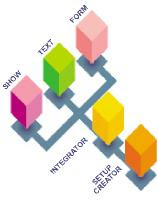
El Software de Autoría está compuesto por los siguientes módulos:
Setup Creator

Para optimizar y exportar de forma automática el documento creado ya sea en CD ROM (con lector "Royalty Free") o en Internet. En particular permite:
a) Creación de CD ROM con auto instalación y con personalización de la venta de instalación.
b) Protección total del documento creado en el formato comprimido DMC.
c) Actualización del CD ROM directamente desde Internet.
d) Exportación en HTML Dinámico para poder usarlo en la red.
e) Navegación del documento en Internet a través del Player del software.


Show
Para crear fotogramas con gráficos, textos, animaciones, sonidos e imágenes fílmicas, con cientos de efectos de transición. Los fotogramas pueden introducirse en Integrador o reunirse en una presentación secuencial.
Text
Para crear los textos o importarlos de otros programas, y completarlos con imágenes, tablas, objetos OLE (Object, linking and embedding) y fórmulas matemáticas.
Form
Para realizar las bases de datos y permitir la búsqueda de datos según dos modalidades diferentes: por campos o por listas conectadas en cascada. Se pueden unir los archivos y textos y se pueden realizar búsquedas de los datos introducidos.
Integrador
Permite importar los archivos creados con Show, Text, Form o con otros programas de software, y realizar un documento interactivo, con teclas, zonas activas, enlaces y bases de datos.
Se aceptan todos los formatos principales incluidos: JPG, WMF, WAV, MID, MP3, PDF, PPR, DOC, HTML, WMV, SWF (Shockwave Flash ™), objetos OLE, panorámicas a 360º, archivos ejecutables y de Realidad Virtual, etc.


Requisitos Mínimos
v Win 95.
v PC Pentium 233, 64MB RAM.
v Tarjeta de sonido (opcional).
v Monitor con 65,000 colores.
v 25 MB de espacio libre en el disco duro.


PARA EL ÁREA DE QUÍMICA, ENCONTRÉ: Química. Laboratorio simulado de Química con un inventario completo de reactivos químicos, vidriería e instrumentos de medición.
QuimiLab. Laboratorio de Química Virtual.

Lo más avanzado en tecnología para acompañar a estudiantes y profesores en los cursos de Química de nivel Secundaria y Universitario.
QuimiLab integra una variedad de experimentos predefinidos. Asimismo, crear nuevos experimentos es muy fácil utilizando el "constructor de laboratorios".
QuimiLabLaboratorio de Química Virtual.


Esta versión cuenta con los siguientes 15 módulos >>
» Principios Básicos 1
» Leyes de los Gases 2
» Principios Básicos 2
» Termoquímica 1
» Estequiometría 1
» Termoquímica 2
» Estequiometría 2
» Reacciones de Oxidación-Reducción 1
» Soluciones 1
» Reacciones de Oxidación-Reducción 2
» Soluciones 2
» Ácidos y Bases 1
» Análisis Cualitativo
» Ácidos y Bases 2
» Leyes de los Gases 1

QuimiLab permite simular el ambiente de laboratorio.
Diseño de nuevos experimentos.
Permite ayudar a estudiantes y maestros en la preparación previa al laboratorio real.
Los laboratorios de QuimiLab se caracterizan por estar totalmente equipados.
El estante de laboratorio viene completamente equipado QuimiLab está disponible en diversas versiones de uso:
v Versión interactiva a través de Internet que opera desde cualquier computador en cualquier lugar.
v Versión de instalación stand alone en un computador
v Versión de licencias por aula.
v Versión en Internet: e-Learning.

En ciencia y Tecnología. Encontré:
Ciencia y Tecnología
Laboratorios especialmente diseñados para la enseñanza y el aprendizaje de las ciencias.


Kits CientíficosKits científicos para primaria y secundaria.

Este software contiene temas interesantes, como:

» Óptica
» Física
» Solar
» Electricidad
» El Agua
» Radio Cristal
» Dinámica
» Alarma
» Circuitos
» Laboratorio de Circuitos
» Meteorología
» Química
» Electrónica
» Super Química
» Energía Solar
» Insectos
» Motor Eléctrico
» Ecología
» Energía


Finalmente, encontré:
Nero Burning Rom
(
http://www.nero.com, http://www.videoedicion.org//manuales/vcd/vcd.htm#6.2.%20Crear%20en%20un%20CD%20la%20estructura%20VCD)
My Nero Loginbuy nowadd-onssupport

Este software genérico de grabación de CD's/DVD's permite la creación de VCD's, CVCD, SVCD y CVD's (incluso con sencillos menús de selección) partiendo de archivos de vídeo. Lo mejor para trabajar con Nero es darle los vídeos en un formato MPEG adecuado ya que, aunque el mismo programa puede convertir archivos AVI en MPEG (o recodificar MPEG's no correctos), el compresor usado no es de la máxima calidad. Para crear CVCD's basta con ignorar el mensaje de error que presenta y NO elegir recodificar. Lo mismo sucede con el caso de CVD's, que hemos de quemar como si fueran SVCD's ignorando, al igual que antes, el mensaje de que no es compatible. Para poder quemar un DVD, sin embargo, es necesario que previamente hayamos usado un programa de autor. Nero no puede transformar un archivo MPEG en DVD. (Ver el manual de creación de DVD's)


Como mencioné al principio, el Software de Autoría es un instrumento intuitivo y fácil de usar, ya que no se requiere ser experto en programación. Ha sido diseñado para satisfacer varias aplicaciones en el ámbito didáctico, por lo cual además de proporcionar un alto nivel de prestaciones garantiza la sencillez de uso y aprendizaje. El inconveniente es el costo, algunos son libres y otros no.


Referencias:

ITP. Software de autoría.
itpsoft.com/productos/index.php?id=31&s=7,25 - 36k -

Nero Burning Rom
(
http://www.nero.com, http://www.videoedicion.org//manuales/vcd/vcd.htm#6.2.%20Crear%20en%20un%20CD%20la%20estructura%20VCD)

miércoles, 2 de mayo de 2007

Reflexiones de la experiencia del uso de Click y/o de HotPotatoes.

La llegada de las tecnologías de la información en las escuelas es un fenómeno cada vez más evidente, que aumenta a ritmos elevados y que demanda la dotación de equipos y de programas acordes con la nueva realidad. De la misma forma es necesario integrar las TICs, con ayuda de los profesores modificando su actitud ante los medios tecnológicos.
Hablaremos de dos herramientas de autor: Click y/o de HotPotatoes. Así como la experiencia del uso de ambos.


Hot Potatoes es un conjunto de seis herramientas de autor, desarrollado por el equipo de Investigación y Desarrollo del "Humanities Computing and Media Centre" de la Universidad de Victoria (Canadá). Estas herramientas te permiten elaborar ejercicios interactivos basados en páginas Web de seis tipos básicos. La interactividad de los ejercicios se consigue mediante JavaScript, y funcionarán con las versiones 4 y superiores de Netscape Navigator e Internet Explorer tanto en plataformas Windows como Macintosh. Dos de las herramientas, JMatch y JMix, pueden crear, también, ejercicios en HTML dinámico, incluyendo funciones como "arrastrar y soltar", pero solamente funcionarán con las últimas versiones de los navegadores. Las herramientas de autor admiten también caracteres acentuados, lo que le permitirá crear ejercicios en cualquier lengua basada en el conjunto de caracteres del alfabeto latino, incluyendo el español, francés, alemán, gallego, catalán, vasco y otras lenguas europeas y del resto del mundo.

Es un programa donde no se necesita ser experto en informática para saber utilizarlo, únicamente es necesario introducir datos como texto, preguntas, imágenes, etc., y el programa se encargará de generar las páginas Web solicitadas. Este programa es de libre distribución para instituciones educativas, con previo registro, no así para compañías comerciales.

Puedes descargar e instalar Hot potatoes desde la página:
http://hotpot.uvic.ca/. , incluye 6 aplicaciones:

JMIX . El programa Jmix permite generar unas páginas en las que se trata de ordenar una serie de palabras o párrafos en un orden pre establecido,

JMATCH. El programa Jmatch permite generar páginas en las que se relacionan dos palabras o frases respondiendo a una pregunta única, es decir permite ejercicios de asociación.

JCLOZE. El programa JCloze genera unas páginas en las que se completan unas frases con huecos, frases a las que le falta algunas palabras, respondiendo a una pregunta única.

JCROSS. El programa JCross genera unas páginas en forma de crucigrama

JQUIZ. Permite crear ejercicios basados en preguntas, las cuales pueden ser de diferentes tipos, incluyendo opción múltiple, respuesta corta, pregunta híbrida y multi-selecta.


THE MASHER. Permite crear ejercicios utilizando actividades que incluyan crucigramas, preguntas de opción múltiple, respuesta corta, entre otras.


El programa Clic.

Es un programa informático educativo de difusión gratuita entre los docentes, creado a principios de la década de los noventa por Francesc Busquets.
Revisar la siguiente dirección:
http://clic.xtec.net/es/index.htm
La versión actual, la Clic 3.0, se encuentra disponible en siete idiomas: catalán, castellano, gallego, vasco, francés, inglés y alemán. En estos tres últimos idiomas se ha podido realizar gracias a un proyecto impulsado por la Comunidad Europea. Clic es un entorno (software) abierto y orientado sobre todo al profesorado. Con él se pueden crear aplicaciones didácticas multimedia dirigidas o adaptadas a las necesidades de los alumnos de forma rápida y sencilla. La creación de ejercicios es bastante intuitiva, y permite incluir textos. audios y gráficos. El programa permite el diseño y la creación así como la ejecución de las aplicaciones, sin requerir de los usuarios demasiados conocimientos de informática ni grandes equipos para funcionar.

Este me parece divertido por que aplicamos lógica y razonamiento.


Permite realizar cinco tipos de actividades: puzzles, asociaciones, sopas de letras, crucigramas y actividades de textos. Algunas de estas actividades tienen, a su vez, distintas modalidades: las asociaciones pueden ser normales, complejas, de identificación, de exploración, de respuesta escrita, de información; los puzzles o rompecabezas pueden ser de intercambio, dobles, de agujero o de memoria; y entre las actividades de textos las podemos elegir o combinar utilizando las de llenar huecos, completar textos, identificar letras y palabras y ordenar palabras; dando lugar, finalmente, a 19 tipologías básicas. Esta variedad posibilita su utilización desde los tres años de educación infantil hasta el segundo ciclo de enseñanza secundaria.


La información a relacionar puede presentarse en forma de texto, gráfico, sonido, animaciones, video u otras. Este ejercicio en particular permite asociaciones entre textos, pero con un número distinto de elementos en cada ventana.


Recientemente ha aparecido la versión Java del programa Clic 3.0, el denominado Jclic. Es un proyecto de software libre, que quiere hacer posible su uso en diversas plataformas y sistemas operativos, como, por ejemplo el Linux. De hecho, desde la zona Clic ya es posible descargar los programas para Windows, Linux, Mac y Solaris.


El Jclic está formado por cuatro aplicaciones:
Jclic applet. Un «applet» permite incrustar las actividades Jclic en una página web.
Jclic player. Es un programa independiente, que, una vez instalado, permite realizar actividades desde el disco duro del ordenador, sin que sea necesario estar conectado.
Jclic autor. Es la herramienta de autor que permite crear, editar y publicar las actividades de una manera más sencilla, visual e intuitiva.
Jclic reports. Es un módulo de recogida de datos y de generación de informes sobre los resultados de las actividades hechas por los alumnos.


La zona Clic. Con un interfaz de navegación trilingüe: castellano, catalán e inglés. Las secciones fundamentales que podemos encontrar en la zona Clic son:
Biblioteca de actividades: se compone de centenares de aplicaciones creadas por profesores de distintos países. Se encuentran organizadas tanto por áreas temáticas: ciencias sociales, lenguaje, matemáticas, música y diversos, como por los distintos niveles educativos. Cada actividad dispone de una página explicativa, en la que se pueden observar las características más importantes de la aplicación: un pequeño resumen sobre su contenido, el nivel al que va dirigido, el idioma de instalación, si se dispone de documentación adjunta, la instalación, etc.
Jclic. Se trata de la nueva versión del software Clic, que se apoya en la plataforma Java en aras de convertirse en un proyecto de software libre.
Clic 3.0. Es el acceso al programa informático descrito en el apartado anterior.
Comunidad. Es un espacio para el intercambio de información y para la comunicación entre las personas. Está formada por listas de correo, por enlaces relacionados con el proyecto Clic, por el correo electrónico, por el libro de visitas, etc. Documentos. Se encuentran aquí artículos sobre el Clic y el Jclic, manuales técnicos y otros documentos sobre sus aplicaciones.
Soporte. Es un espacio de ayuda, en el que aparecen las preguntas más frecuentes sobre el proyecto Clic, y sobre el apoyo necesario para la configuración del ordenador.
Herramientas. Se recopilan aquí instrumentos libres y shareware útiles para la creación, edición o distribución de actividades Clic.


Al utilizar este tipo de programas, me dí cuenta que puedo construir algo mucho mejor que el lápiz y el papel en el aula, con los alumnos, ya que Hot Potatoes permite incluir textos o enlaces para guiarnos en una búsqueda por la red, permite al que lo diseña comentar cada respuesta, o incluso, dar varias por correctas, o incluir pistas. Ofrece herramientas como respuestas múltiples cerradas, respuestas abiertas rellenando huecos, los crucigramas, etc., que permiten repasar o reforzar los conceptos que el docente considere prudente.

Clic.por su parte, resulta oportuno y agradable ya que se encuentra en español, el programa ofrece visualizar por ejemplo, el número de aciertos y de errores que ha realizado cada alumno y el porcentaje final de aciertos. Cuenta con un sistema de informes que permite seguir el trabajo individualizado de cada estudiante; los resultados obtenidos pueden integrarse en una base de datos compartida en red, desde donde se pueden obtener perfiles del trabajo de los alumnos.


Los beneficios para el alumno son: el aprendizaje a partir de errores, la auto evaluación, la motivación al utilizar la computadora, ya que es un medio en el cual disfruta su aprendizaje, además de quedar realmente sorprendidos con la gran facilidad de uso de los programas.

En todas las aplicaciones se evalúa el desempeño de los aprendices, mostrándose el resultado de su actividad mediante un porcentaje (aciertos), además de los errores en que se incurrió y el tiempo transcurrido en la realización de la actividad.

Referencias:

Gándara, M. Desarrollar o no desarrollar: he ahí el dilema... Originalmente publicado en: Álvarez-Manilla, José Manuel y Ana María Bañuelos, Coords.
1994 LOS USOS EDUCATIVOS DE LA COMPUTADORA. CISE/UNAM. México. Pags.: 17-42.
Consultado (2007-04-27)
http://cecte.ilce.edu.mx/campus/mod/resource/view.php?id=4336

http://clic.xtec.net/es/index.htm

http://hotpot.uvic.ca/

martes, 24 de abril de 2007

Simulador StageCast Creator.Solución de problema.

Sin duda la historia de la tecnología ha estado ligada siempre a la humanidad, es por ello que cada día los docentes contamos con valiosas herramientas que podemos incorporar al salón de clases.

Los simuladores son precisamente un gran ejemplo de la tecnología educativa.El simulador StageCast Creator permite realizar diversos experimentos, cuenta con un tutorial para poder comprender mejor su función y nuestra intervención con las reglas que hay que darle al personaje y a los diferentes obstáculos.

Para iniciar, tuve que descargar el simulador StageCast Creator, de la dirección: ?
http://www.stagecast.com y revisar el tutorial.
Enseguida, en la sesión nos plantearon un problema, que dice: ¿Cómo harían una regla (algoritmo) para que el personaje salte en principio 2 obstáculos, 3 obstáculos, n obstáculos? Nota: la versión actual del programa solamente permite tener tres personajes, sí que hay que imaginar la situación con más de tres personajes, aunque no se pueda checar el resultado directamente en el simulador.

Respuesta:
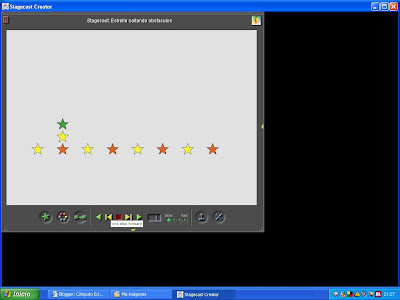
Existe un personaje (estrella verde), que seleccionamos, a la que debo darle movimiento. Para ello se le asigno la primer regla que consiste en avanzar horizontalmente como se ve en el gráfico siguiente:


Enseguida si colocamos un obstáculo (estrella amarilla) el personaje (estrella verde) lo tiene que saltar, por lo que se genera la siguiente regla, ejemplo:


Posteriormente le indicó la tercer regla de que baje a su lugar en forma horizontal una vez que haya brincado la estrella verde a la amarilla:


Enseguida si le colocamos un obstáculo más (estrella roja) y encima de ésta una amarilla, le damos la regla siguiente de que tiene que saltar, para luego volver a desplazarse horizontalmente: Para finalizar, le indicamos play y la estrella verde brincará los obstáculos indicados anteriormente, siguiendo siempre su trayectoria horizontal, al momento de copiar las veces necesarias los obstáculos, la estrella verde siempre los brincará y seguirá su trayectoria horizontal.


Cabe mencionar que es un simulador muy entretenido, claro que es para niños, pero me divertí bastante leyendo el tutorial, haciendo y explorando con los personajes de este simulador.

miércoles, 4 de abril de 2007

La Robótica Educativa como herramienta de aprendizaje

La Robótica educativa es factible de aplicar en contextos formales e informales siempre que se cuente con los recursos tecnológicos mínimos para su ejecución.
La Robótica educativa, conduce los procesos de aprendizaje de los estudiantes y educadores por áreas nuevas de conocimiento cómo son: el diseño tecnológico, la programación, la resolución de problema, la electrónica y las reúne en un único contexto que involucra al grupo de estudiantes en el desarrollo de un proyecto que resuelve una problemática de su comunidad.
El principal desafío que este proyecto plantea a las comunidades educativas latinoamericanas es la búsqueda de recursos y el apoyo de las autoridades administrativas, para hacer posible que la metodología validada en este contexto, pueda ser implementada, como una práctica regular en sus ambientes de aprendizaje.
Referencias:
http://www.rmm.cl/index_sub.php?id_contenido=5349&id_seccion=3437&id_portal=520
http://72.14.253.104/search?q=cache:Ms1FLRvN8dQJ:colos.fcu.um.es/TICEC05/TICEC05/54_567.pdf+La+Rob%C3%B3tica+educativa&hl=es&ct=clnk&cd=10&gl=mx

Robótica Educativa.

La Robótica Educativa significa poner al alcance de los alumnos las herramientas necesarias para que desarrollen dispositivos externos a la computadora, controlados por ésta, a través de un interfaz.
Anteriormente se trabajaba con LOGO en el aula, donde los alumnos movían distintos elementos en la pantalla, animando diversas figuras. El termino LOGO es un lenguaje informático diseñado para el aprendizaje de una manera activa, exploratoria y vivencial, es además un recurso que somete al usuario a una prueba sobre la coherencia de sus ideas al tratar de ordenar algo a la computadora, o a un robot. Fue creado por Seymour Papert quien basó su trabajo en la filosofía de Jean Piaget sobre la forma de aprender de los niños mediante sus propios descubrimientos.

Los alumnos empiezan a programar aprendiendo a trazar un dibujo, para ello utilizan en los niveles pequeños un Robot cuyo desplazamiento es en el plano horizontal ( el mismo en el que ellos se desplazan). Para en el nivel 5 años comenzar a utilizar el LOGO GRÁFICO con una TORTUGA que “vive” en la pantalla del monitor. Para su puesta en funcionamiento es necesario darle órdenes, lo cual implica situarlos en un plano diferente al que se mueven habitualmente (plano vertical). Los comandos básicos son: adelante (AD), atrás (AT), derecha (DE), izquierda (IZ), con pluma (CP) y sin pluma (SP); etc. El uso frecuente de este programa pone en evidencia el proceso intelectual realizado por los alumnos y facilita la auto corrección en el razonamiento lógico.
Ventajas que ofrece la Robótica Educativa:
  • Permite la integración de distintas áreas del conocimiento.
  • Requiere de integración y construcción de un Robot educativo.
  • Pretende lograr la integración cognitivo-tecnológico.
  • Poner al alcance de docentes y alumnos recursos tecnológicos de última generación.
  • El lenguaje de programación es sencillo, pero impuesto.
  • El alumno adquiere la capacidad de diseñar.
  • Adquieren fluidez tecnológica en electrónica.
  • Facilitan la creatividad y resolución de problemas.

    Desventajas que ofrece la Robótica Educativa:
  • El ensamblaje de partes no es tan impactante cognitivamente.
  • No se propicia el aprendizaje inductivo.
  • Es necesario disponer de tiempo y dinero para su actualización.


Los robots han sido clasificados de acuerdo a su generación, a su nivel de inteligencia, a su nivel de control, y a su nivel de lenguaje de programación, que serán listados a continuación:
1.- Robots Play-back, los cuales regeneran una secuencia de instrucciones grabadas, como un robot utilizado en recubrimiento por spray o soldadura por arco.
2.- Robots controlados por sensores, estos tienen un control en lazo cerrado de movimientos manipulados, y hacen decisiones basados en datos obtenidos por sensores.
3.- Robots controlados por visión.
4.-
Robots controlados adaptablemente.
5.- Robots con inteligencia artificial, que utilizan para hacer sus propias decisiones y resolver problemas.

La Asociación de Robots Japonesa (JIRA) ha clasificado a los robots dentro de seis clases sobre la base de su nivel de inteligencia:
1.- Dispositivos de manejo manual, controlados por una persona.
2.- Robots de secuencia arreglada.
3.- Robots de secuencia variable, donde un operador puede modificar la secuencia fácilmente.
4.- Robots regeneradores, donde el operador humano conduce el robot a través de la tarea.
5.- Robots de control numérico, donde el operador alimenta la programación del movimiento, hasta que se enseñe manualmente la tarea.
6.- Robots inteligentes, los cuales pueden entender e interactuar con cambios en el medio ambiente.

Los sistemas de programación de robots caen dentro de tres clases :
1.- Sistemas guiados, en el cual el usuario conduce el robot a través de los movimientos a ser realizados.
2.- Sistemas de programación de nivel-robot, en los cuales el usuario escribe un programa de computadora al especificar el movimiento y el sensado.
3.- Sistemas de programación de nivel-tarea, en el cual el usuario especifica la operación por sus acciones sobre los objetos que el robot manipula.

Los robots están entrando a un gran número de áreas, por ejemplo, en los laboratorios llevan acabo con efectividad tareas repetitivas como la colocación de tubos de prueba dentro de los instrumentos de medición. En ésta etapa de su desarrollo los robots son utilizados para realizar procedimientos automatizados. Las muestras son movidas desde la estación de laboratorios por el robot bajo el control de procedimientos de un programa.


Los fabricantes de estos sistemas mencionan tener ventajas sobre la operación manual como: incrementan la productividad, mejoran el control de calidad y reducen la exposición del ser humano a sustancias químicas nocivas, además de reducir personal.

Encontramos por ejemplo los brazos de robot educativos de gran flexibilidad, control por Internet, controlables por microcontroladores y PCs. Dichos brazos están diseñados para ser ensamblados fácilmente por técnicos y estudiantes, sin requerir herramientas especializadas. Podrán ser controladas por medio de computadoras personales, micro computadoras o microcontroladores que posean un puerto de comunicación serie. Incluyen una interfaces de control y con capacidad de medir el torque ejercido por cada coordenada. Excelente para salas educativas!, después de armarlo y estudiar los principios de la robótica, será un excelente adorno o manipulador remoto para tu habitación o sala de juegos o estudio!

Axis EduArm™ Precio: $199


Este kit es ideal para salas educativas de profesionales y técnicos de nivel avanzado. El robot ensamblado ofrece movimientos precisos de rotación de la base, muñeca , codo y gripper conjuntamente con dos servos adicional para proveer movimiento diferencial. Es ofrecido en un package Standard y uno Internet Ready para su control por medio de Internet

Ojalá que pronto integremos la Robótica educativa en nuestra escuela, ya que al tener a disposición éstos elementos hace que los alumnos se sientan protagonistas de su propio desarrollo.

Referencias Bibliográficas:

http://www.rmm.cl/index_sub.php?id_contenido=5349&id_seccion=3437&id_portal=520
http://72.14.253.104/search?q=cache:Ms1FLRvN8dQJ:colos.fcu.um.es/TICEC05/TICEC05/54_567.pdf+La+Rob%C3%B3tica+educativa&hl=es&ct=clnk&cd=10&gl=mx
http://www.rmm.cl/index_sub.php?id_seccion=3437&id_portal=520&id_contenido=5237
http://www.formatex.org/micte2006/pdf/962-966.pdf.
http://www.monografias.com/trabajos6/larobo/larobo.shtml
http://scmstore.com/robotic/arm/EduArm/